
NINJATRADER 8 – Guía de instalación
Esta guía te llevará desde la descarga del instalador hasta abrir NinjaTrader 8
por primera vez, con capturas reales de cada pantalla del proceso.
Antes de empezar — Requisitos previos
Antes de instalar NinjaTrader 8 asegúrate de contar con lo siguiente:
- PC con Windows 10 o superior
- Conexión a internet activa
- Permisos de administrador para instalar programas
- Microsoft .NET Framework 4.8 (si no lo tienes, Windows te pedirá instalarlo antes)
- Correo electrónico disponible para registrar la cuenta
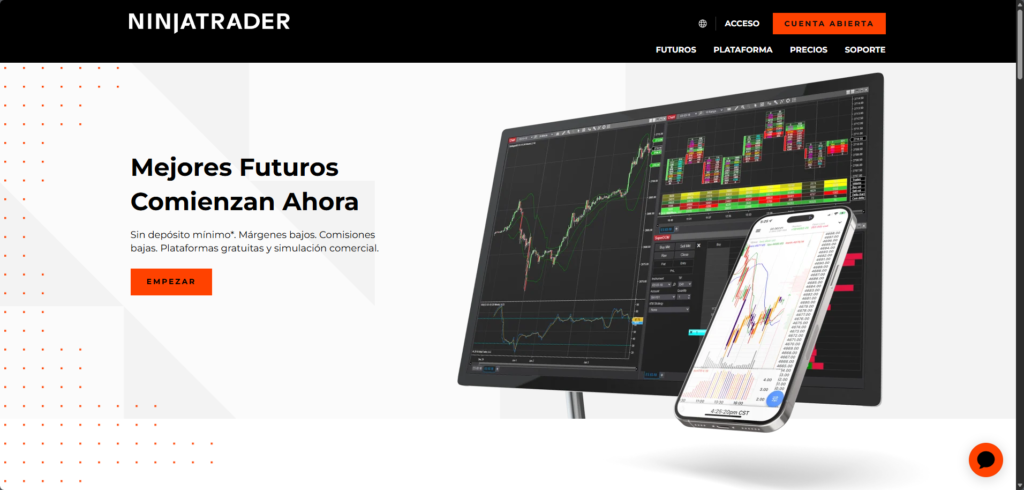
PASO 1 Entrar al sitio oficial de NinjaTrader
Abre tu navegador y ve directamente a ninjatrader.com. En la página principal encontrarás el botón naranja ‘Download’ para descargar la plataforma de escritorio. Siempre descarga desde el sitio oficial para evitar versiones desactualizadas o modificadas.
💡 Consejo: Puedes ver el menú lateral con opciones como Trading, Transfer funds, Learn and practice y Support.
PASO 2 Crear una cuenta en NinjaTrader
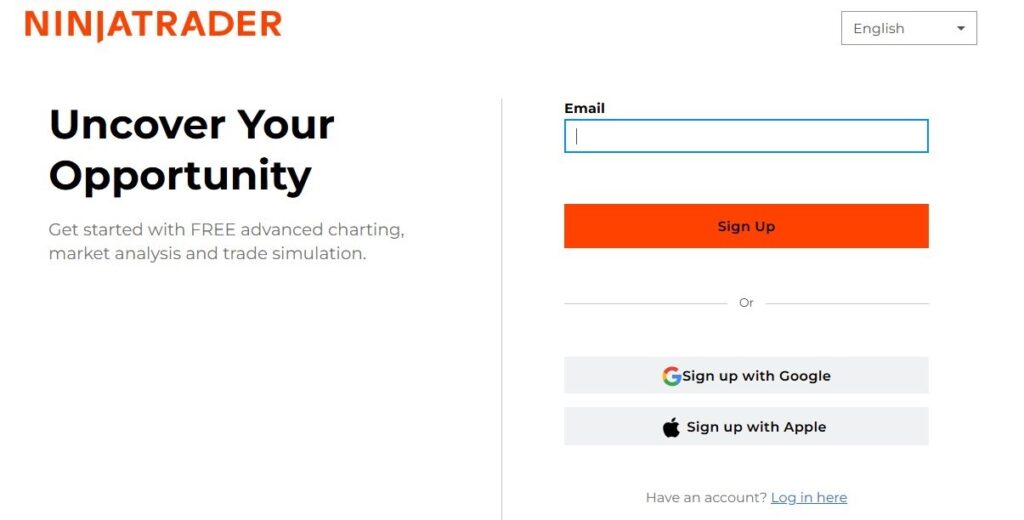
Para usar NinjaTrader necesitas una cuenta. Ingresa tu correo electrónico en el formulario y haz clic en ‘Sign Up’. También puedes registrarte con tu cuenta de Google o Apple si lo prefieres. Este registro es gratuito y te dará acceso a la demo.
💡 Consejo: Guarda bien tu correo y contraseña. Los necesitarás cada vez que abras la plataforma.
PASO 3 Iniciar sesión en tu cuenta
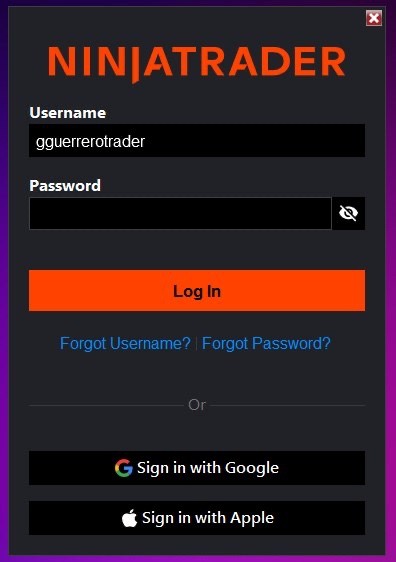
Una vez que tengas tu cuenta creada, introduce tu nombre de usuario y contraseña en la pantalla de login. También puedes iniciar sesión con Google o Apple. Si olvidas tu usuario o contraseña, usa los enlaces ‘Forgot Username?’ o ‘Forgot Password?’.
PASO 4 Seleccionar la versión de descarga
En la página de recursos de la aplicación verás la versión más reciente disponible (actualmente la versión 8.1.7.0). Haz clic en el botón ‘Download Now’ para iniciar la descarga del instalador. También puedes ver versiones anteriores si las necesitas.
💡 Consejo: Descarga siempre la versión más reciente para tener las últimas mejoras y correcciones.
PASO 5 Abrir el asistente de instalación
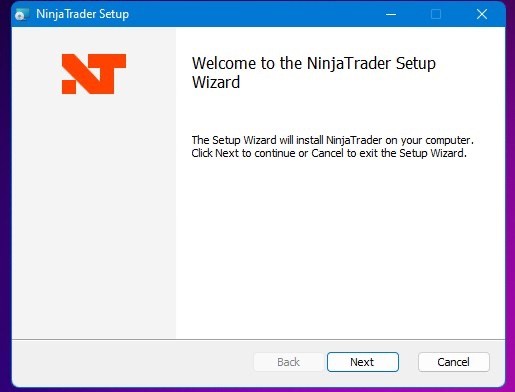
Localiza el archivo descargado en tu carpeta Descargas, haz clic derecho y selecciona ‘Ejecutar como administrador’. Se abrirá el asistente de instalación de NinjaTrader (Setup Wizard). Haz clic en ‘Next’ para continuar.
💡 Consejo: Ejecutar como administrador evita errores de permisos durante la instalación.
PASO 6 Aceptar los Términos de Servicio
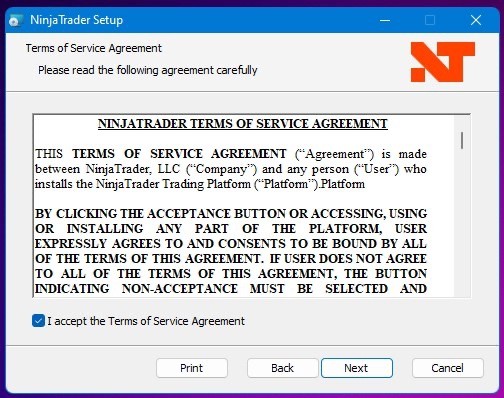
El asistente mostrará el contrato de términos de servicio de NinjaTrader. Léelo con atención. Cuando termines, marca la casilla ‘I accept the Terms of Service Agreement’ y haz clic en ‘Next’ para continuar.
PASO 7 Confirmar la carpeta de instalación
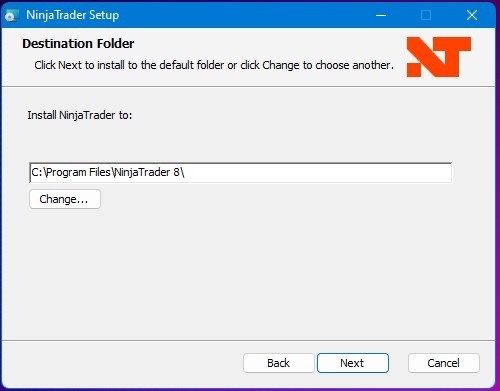
El asistente te mostrará la ruta donde se instalará NinjaTrader 8. Por defecto es C:\Program Files\NinjaTrader 8\. Se recomienda dejarla sin cambios a menos que tengas una razón específica. Haz clic en ‘Next’ para continuar.
💡 Consejo: No cambies la ruta de instalación si no es necesario. La ruta por defecto es la más estable.
PASO 8 Iniciar la instalación
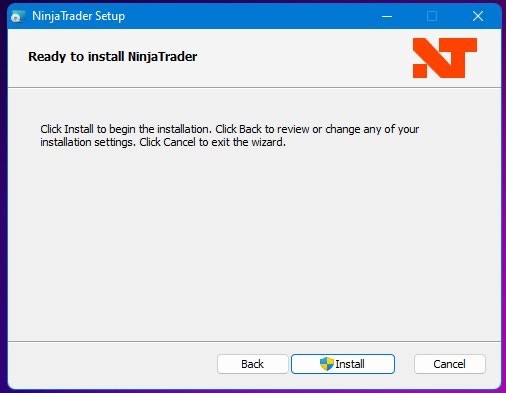
Verás la pantalla ‘Ready to install NinjaTrader’. Aquí puedes volver atrás con ‘Back’ para revisar tus ajustes, o hacer clic en ‘Install’ para comenzar el proceso de instalación. Haz clic en ‘Install’ para continuar.
PASO 9 Esperar a que la instalación se complete
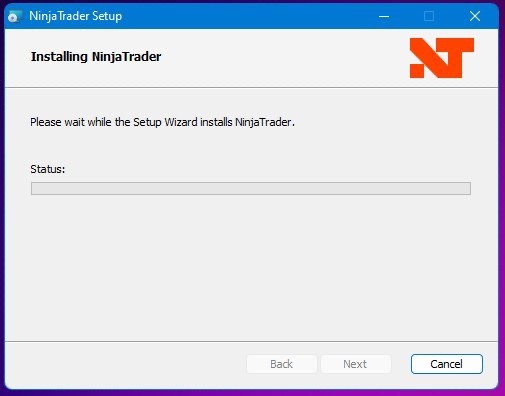
El asistente instalará NinjaTrader en tu computadora. Verás una barra de progreso que indica el estado de la instalación. Este proceso puede tardar unos minutos. No cierres la ventana mientras se instala.
💡 Consejo: No interrumpas el proceso. Cerrar la ventana antes de que termine puede causar una instalación incompleta.
PASO 10 Finalizar la instalación
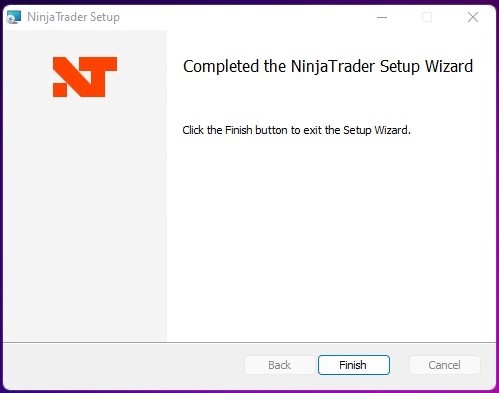
Cuando la instalación termine, verás la pantalla ‘Completed the NinjaTrader Setup Wizard’. Haz clic en ‘Finish’ para cerrar el asistente. NinjaTrader 8 ya está instalado en tu PC.
PASO 11 Acceder a tu cuenta desde la web
Si necesitas gestionar tu cuenta, transferir fondos o abrir una cuenta real, puedes hacerlo desde la web de NinjaTrader usando los botones ‘Log In’ u ‘Open Account’ en la esquina superior derecha del sitio.
PASO 12 Abrir NinjaTrader 8 desde el escritorio

Después de la instalación encontrarás el icono de NinjaTrader 8 en tu escritorio de Windows. Haz doble clic sobre él para abrir la plataforma. Si no aparece, búscalo en el menú de inicio escribiendo ‘NinjaTrader’.
PASO 13 Explorar el panel principal de NinjaTrader 8
Al abrir la plataforma verás el panel de navegación con las secciones principales: Trading, Transfer funds, News and calendar, Learn and practice y Support. Desde aquí controlarás toda la experiencia de trading dentro de NT8.
💡 Consejo: Explora primero la sección ‘Learn and practice’ para familiarizarte con la plataforma en modo demo antes de operar en real.
Errores comunes al instalar NT8
- No ejecutar como administrador: Puede generar errores de permisos. Siempre haz clic derecho → Ejecutar como administrador.
- Cerrar el instalador antes de tiempo: Si cierras la ventana durante la instalación, puede quedar incompleta. Vuelve a ejecutar el instalador.
- No guardar el usuario y contraseña: Los necesitarás cada vez que abras la plataforma. Guárdalos en un lugar seguro.
- Descargar desde sitios no oficiales: Usa siempre ninjatrader.com para descargar el instalador original.
- Falta de .NET Framework 4.8: Si el sistema lo requiere, instala .NET Framework 4.8 antes de instalar NT8.
¡Listo para operar!
Con NinjaTrader 8 instalado y tu cuenta activa, ya puedes empezar a explorar los gráficos, configurar indicadores y practicar en modo demo. Recuerda hacer siempre la configuración inicial (idioma, zona horaria, conexión de datos) antes de empezar a operar.